
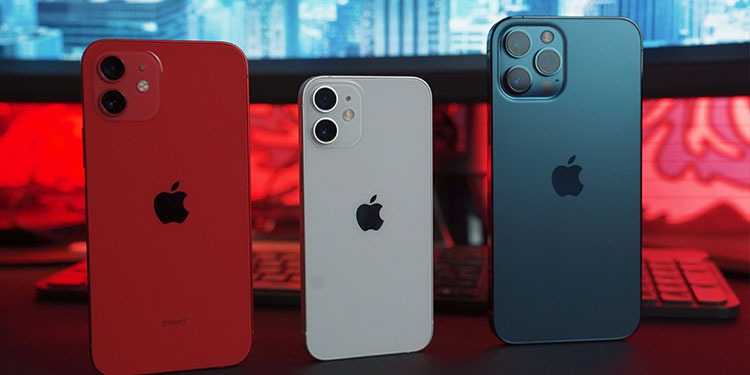
La configuration iPhone est une étape essentielle pour tirer pleinement parti de l’écosystème Apple. Que vous veniez d’acquérir un tout nouvel iPhone, que vous effectuiez une mise à jour depuis un ancien appareil, ou que vous souhaitiez activer Apple Pay, ce guide vous accompagnera pas à pas.
Configurer un iPhone ne consiste pas seulement à l’allumer et à se connecter au Wi-Fi. C’est une série d’étapes clés qui assurent la sécurité, la performance, et la synchronisation de vos données personnelles. Cela permet aussi d’activer les services exclusifs Apple comme iCloud, Face ID, iMessage ou encore Apple Pay.
Dès l’allumage, l’iPhone vous invite à choisir :
Ces choix influencent le format de date, de clavier, et certaines fonctionnalités disponibles selon votre zone géographique.
La connexion Internet est nécessaire pour activer l’appareil, restaurer une sauvegarde et télécharger les mises à jour.

Apple a facilité la configuration nouvel iPhone grâce à la fonction Démarrage rapide. Un peu comme l’installation d’une carte graphique optimise les performances d’un ordinateur, cette méthode rend le transfert de données plus fluide : placez simplement votre ancien iPhone à côté du nouveau.
Une autre option consiste à restaurer depuis une sauvegarde iCloud :
Votre identifiant Apple est le cœur de l’écosystème. Il permet de :
Si vous n’en avez pas, l’iPhone vous proposera d’en créer un pendant la configuration.
Selon le modèle, vous configurerez :
Un code à 6 chiffres est requis pour renforcer la sécurité. Vous pouvez opter pour un code plus complexe ou plus simple selon vos préférences.
Activez iCloud pour synchroniser :
Cela garantit la récupération facile de vos données en cas de perte ou changement d’appareil.
Après activation, l’iPhone vous demandera si vous souhaitez utiliser :
Une fois votre iPhone configuré, l’un des services les plus pratiques à activer est Apple Pay. Ce système de paiement sans contact permet de régler vos achats en magasin, en ligne ou dans les apps, directement avec votre appareil — un peu comme comment entretenir un aspirateur est essentiel pour garantir ses performances, configurer Apple Pay optimise votre expérience mobile au quotidien.

Avant de commencer la configuration Apple Pay, assurez-vous :
Une fois votre carte validée, elle est ajoutée à Wallet. Vous pouvez ensuite :
Pour approfondir la configuration nouvel iPhone, vous pouvez consulter ce guide complet et détaillé proposé par CopyTrans : Comment configurer un nouvel iPhone.
Vous pouvez ajouter plusieurs cartes à Apple Pay et choisir celle par défaut :
L’assistant vocal Siri vous aide dans de nombreuses tâches :
Vous pouvez configurer l’activation par “Dis Siri” ou via le bouton latéral.
Accédez à Réglages > Notifications pour personnaliser :
Utile pour :
Accédez à Réglages > Confidentialité > Service de localisation.
Vous pouvez :
Activez la fonction “Téléchargement automatique” pour retrouver vos applications sur tous vos appareils Apple :
Utilisez les widgets, dossiers et pages personnalisées pour organiser vos apps de manière intuitive.
Plus reposant pour les yeux et utile pour économiser la batterie :
Cela peut être dû à :
Essayez de redémarrer l’appareil, vérifier votre connexion, ou réessayer plus tard.
Assurez-vous que :
Cela garantit que :
Activez-la dans Réglages > [Votre nom] > iCloud > Sauvegarde iCloud.
Pour une sauvegarde hors ligne :
Pour une Apple Watch :
Pour un iPad :
Double-cliquez sur le bouton latéral, authentifiez avec Face ID ou Touch ID, puis approchez du terminal.
Chaque paiement nécessite une authentification. Vos informations bancaires ne sont jamais stockées sur l’appareil ni partagées.
Pour découvrir tous nos guides, conseils et actualités, n’hésitez pas à visiter notre site Click-tech.fr