










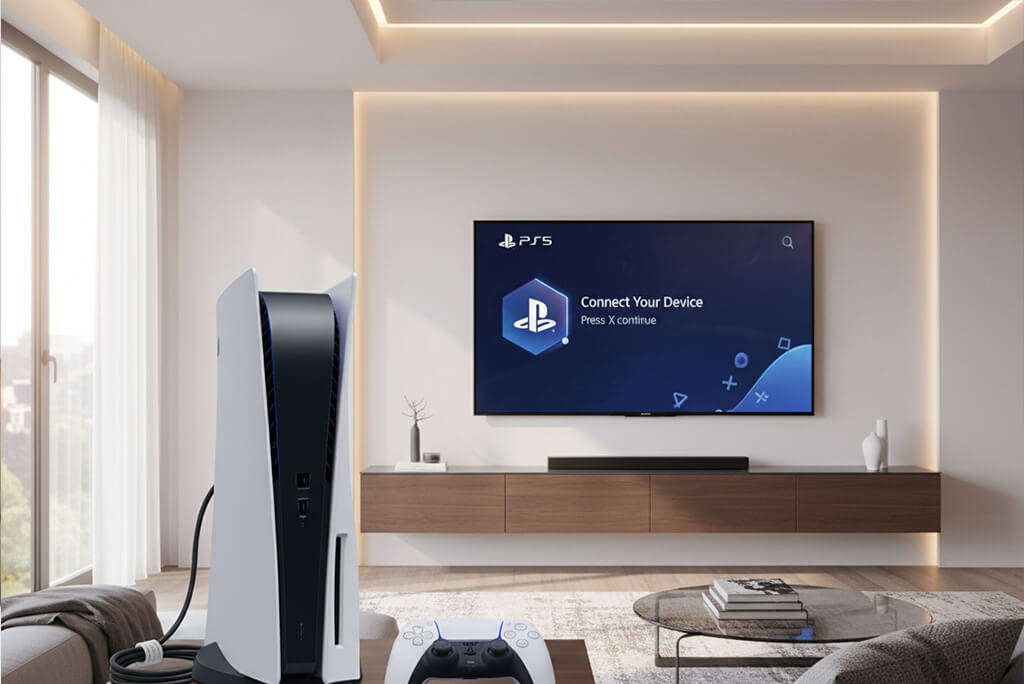
La connection PS5 est l’un des aspects les plus importants pour profiter pleinement de votre console de nouvelle génération. Que vous souhaitiez jouer en ligne, télécharger vos jeux préférés ou profiter du streaming, une connexion stable et rapide est essentielle. Dans ce guide exhaustif, nous allons explorer tous les aspects de la connexion sur PlayStation 5, des méthodes de configuration aux solutions de dépannage.
Pourquoi une Bonne Connexion est-elle Cruciale sur PS5 ?
La PlayStation 5 a été conçue comme une console connectée. Contrairement aux générations précédentes, presque toutes les fonctionnalités modernes nécessitent une connexion Internet. Les mises à jour système, les jeux en ligne, le téléchargement de contenu additionnel et même certaines fonctionnalités solo requièrent que votre console soit reliée au réseau.
Les joueurs modernes passent en moyenne 70% de leur temps de jeu en ligne. Une mauvaise connection PS5 peut transformer une session de jeu excitante en une expérience frustrante marquée par des déconnexions, du lag et des temps de chargement interminables. C’est pourquoi comprendre comment optimiser votre réseau devient indispensable.
Les Différentes Méthodes pour Connecter votre PlayStation 5
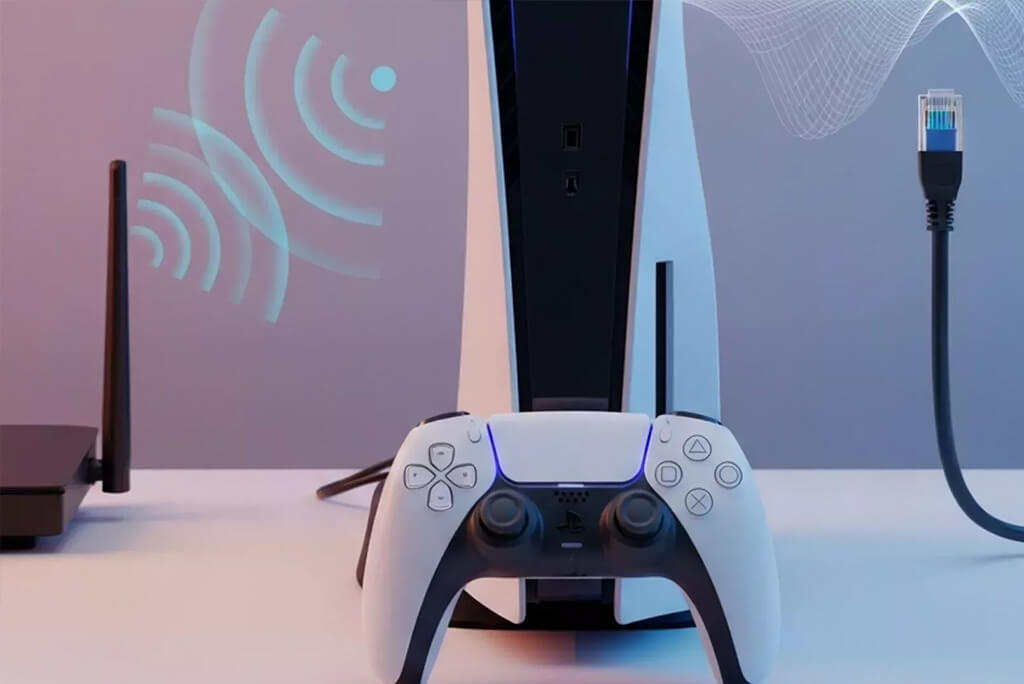
Connexion Filaire Ethernet : La Solution Optimale
La connexion filaire via câble Ethernet reste la méthode la plus fiable pour établir votre réseau sur PS5. Cette approche offre plusieurs avantages considérables par rapport au WiFi, notamment en termes de stabilité et de performances.
Premièrement, la stabilité est incomparable. Un câble Ethernet élimine les interférences qui peuvent affecter les signaux sans fil. Vous ne subirez pas les perturbations causées par les murs épais, les autres appareils électroniques ou les réseaux WiFi des voisins. Cette fiabilité est particulièrement importante pour les sessions de jeu compétitives où chaque milliseconde compte.
Deuxièmement, la vitesse est supérieure. Même avec une connexion WiFi 6, un câble Ethernet de qualité offrira généralement de meilleures performances, surtout pour le téléchargement de gros fichiers. Les jeux modernes peuvent peser plus de 100 Go, et un câble dédié peut réduire considérablement le temps de téléchargement.
Pour configurer une connection PS5 filaire, branchez simplement un câble RJ45 de votre routeur au port Ethernet situé à l’arrière de votre console. La PlayStation 5 détectera automatiquement la liaison et vous proposera de l’utiliser comme connexion principale.
Connexion WiFi : Flexibilité et Praticité
Si le câble Ethernet n’est pas une option viable dans votre configuration, le WiFi reste une excellente alternative. La PlayStation 5 supporte les normes WiFi 5 (802.11ac) et WiFi 6 (802.11ax), offrant des vitesses théoriques impressionnantes pouvant atteindre plusieurs centaines de mégabits par seconde.
Pour configurer le réseau sans fil, accédez à Paramètres > Réseau > Paramètres > Configurer la connexion Internet. Sélectionnez votre réseau WiFi, entrez le mot de passe et votre console établira la liaison. La PS5 mémorisera ces informations pour les futures sessions.
Il est fortement recommandé d’utiliser la bande 5 GHz plutôt que 2,4 GHz si votre routeur le permet. La bande 5 GHz offre des vitesses plus élevées et moins de congestion, bien que sa portée soit légèrement inférieure. Pour une connection PS5 optimale en WiFi, placez votre console aussi près que possible du routeur, idéalement dans la même pièce.
Configuration Avancée pour Optimiser votre Réseau
Paramètres DNS pour Améliorer la Vitesse
Les serveurs DNS (Domain Name System) jouent un rôle crucial dans votre expérience en ligne. Par défaut, votre console utilise les serveurs DNS de votre fournisseur d’accès Internet, mais ces derniers ne sont pas toujours les plus rapides ni les plus fiables.
En configurant manuellement des DNS publics comme ceux de Google (8.8.8.8 et 8.8.4.4) ou Cloudflare (1.1.1.1 et 1.0.0.1), vous pouvez potentiellement améliorer la vitesse de résolution des noms de domaine et réduire la latence globale. Ces serveurs publics sont généralement plus performants et mieux maintenus.
Pour modifier les DNS, allez dans Paramètres > Réseau > Paramètres > Configurer la connexion Internet. Sélectionnez votre liaison active, choisissez « Avancé », puis « Paramètres DNS » et entrez manuellement les adresses DNS de votre choix. Testez ensuite votre connexion pour vérifier les améliorations.
Type NAT et Ouverture des Ports
Le type NAT (Network Address Translation) affecte directement votre capacité à jouer en ligne et à communiquer avec d’autres joueurs. Votre réseau peut avoir un NAT de type 1, 2 ou 3, chacun ayant des implications différentes.
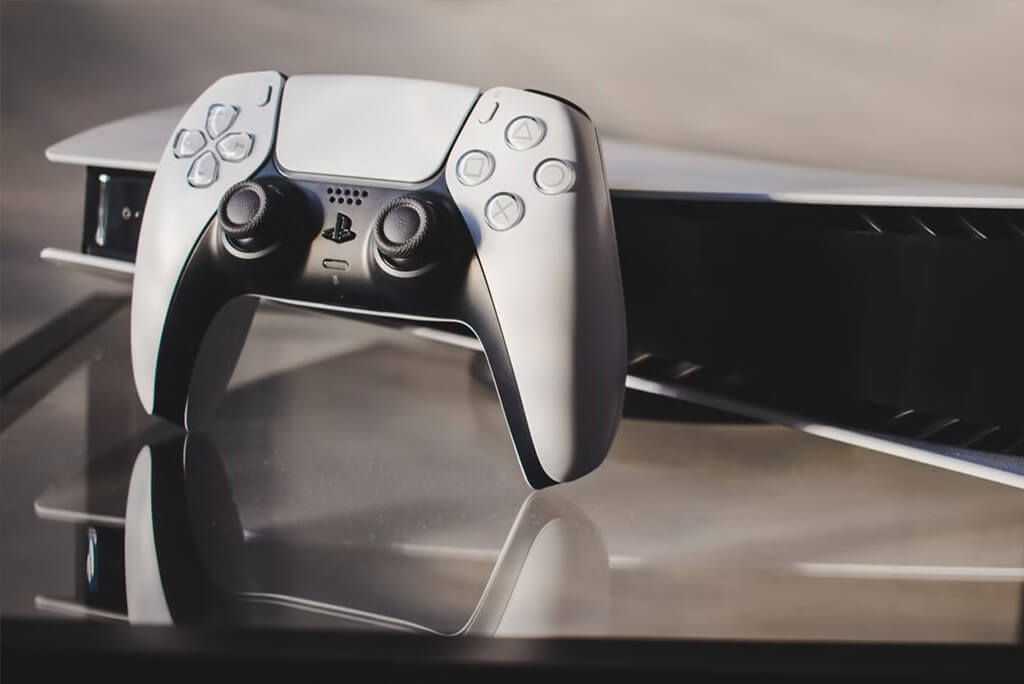
Le NAT de type 1 est idéal mais rare, car il nécessite une liaison directe à Internet sans routeur. Le NAT de type 2 est le plus courant et offre d’excellentes performances pour la majorité des joueurs. Le NAT de type 3 est restrictif et peut causer des problèmes de connexion avec d’autres utilisateurs.
Pour améliorer votre type NAT et optimiser votre connection PS5, vous devrez peut-être configurer le transfert de port (port forwarding) sur votre routeur. Les ports principaux à ouvrir pour la PlayStation 5 sont TCP : 80, 443, 3478, 3479, 3480 et UDP : 3478, 3479, 49152-65535.
Consultez le manuel de votre routeur pour savoir comment accéder aux paramètres de transfert de port. Cette manipulation peut sembler technique, mais elle améliore considérablement la qualité de votre expérience en ligne et réduit les problèmes de compatibilité avec certains jeux multijoueurs.
Problèmes Courants et Solutions Pratiques
Erreur « Impossible de se Connecter au Serveur »
Cette erreur frustrante peut avoir plusieurs causes. Premièrement, vérifiez que les serveurs PlayStation Network sont opérationnels en consultant la page d’accueil de Click-Tech.fr pour les dernières informations sur l’état des services en ligne.
Si les serveurs fonctionnent normalement, le problème vient probablement de votre réseau local. Redémarrez votre console et votre routeur. Cette simple manipulation résout la majorité des soucis temporaires et réinitialise les paramètres réseau qui auraient pu se corrompre.
Si le problème persiste après ces étapes, vérifiez vos paramètres de liaison. Assurez-vous que votre mot de passe WiFi est correct et que votre routeur n’a pas blacklisté l’adresse MAC de votre PS5. Certains routeurs ont des filtres de sécurité stricts qui peuvent bloquer de nouveaux appareils.
Vitesse de Téléchargement Lente
Une connection PS5 avec des vitesses de téléchargement décevantes est l’un des problèmes les plus rapportés par les utilisateurs. Plusieurs facteurs peuvent expliquer cette situation frustrante, mais heureusement, il existe des solutions efficaces.
Premièrement, utilisez toujours une liaison filaire si possible. Le WiFi, même avec les meilleures conditions, reste moins performant qu’un câble Ethernet pour les gros téléchargements. La différence peut être substantielle, parfois doublant ou triplant les vitesses.
Deuxièmement, mettez votre PS5 en mode repos pendant les téléchargements. Dans Paramètres > Système > Économie d’énergie, activez « Rester connecté à Internet » et « Activer la mise sous tension de la PS5 depuis le réseau ». Votre console téléchargera plus rapidement en mode repos qu’en utilisation active, car toutes les ressources sont dédiées au téléchargement.
Troisièmement, téléchargez pendant les heures creuses. Les serveurs PlayStation sont souvent saturés en soirée et le week-end. Programmer vos téléchargements la nuit ou en matinée peut considérablement améliorer les vitesses, parfois jusqu’à 300% plus rapide.
Déconnexions Fréquentes en Ligne
Si votre réseau se coupe régulièrement pendant les sessions de jeu en ligne, plusieurs coupables sont possibles. Identifier la source du problème est essentiel pour appliquer la bonne solution.
Les interférences WiFi sont la cause la plus fréquente. D’autres appareils utilisant la même bande de fréquence (micro-ondes, téléphones sans fil, moniteurs pour bébé) peuvent perturber votre signal. Passez à la bande 5 GHz ou, mieux encore, utilisez un câble Ethernet pour éliminer complètement ce problème.
Un routeur obsolète peut également être en cause. Les anciens modèles ne gèrent pas bien les connexions multiples simultanées. Si vous avez plusieurs appareils connectés (smartphones, tablettes, ordinateurs, téléviseurs intelligents), envisagez de mettre à niveau vers un routeur plus récent compatible WiFi 6.
Enfin, vérifiez que votre forfait Internet offre suffisamment de bande passante. Pour une expérience de jeu en ligne fluide, une liaison d’au moins 25 Mbps en téléchargement et 5 Mbps en upload est recommandée. Si plusieurs personnes utilisent Internet simultanément, ces besoins augmentent.
Optimisation pour le Jeu en Ligne
Réduction du Lag et de la Latence
Le lag, ou latence élevée, transforme une partie compétitive en cauchemar. Pour minimiser le ping sur votre connection PS5, plusieurs stratégies existent et peuvent faire une différence significative dans votre expérience de jeu.
Fermez toutes les applications en arrière-plan qui pourraient consommer de la bande passante. Les téléchargements automatiques, le streaming vidéo sur d’autres appareils, et même la navigation web peuvent affecter votre latence. Chaque appareil connecté réduit la bande passante disponible pour votre console.
Utilisez un serveur de jeu géographiquement proche. Dans les paramètres multijoueur de vos jeux, sélectionnez toujours la région la plus proche de votre localisation physique. Jouer sur des serveurs européens depuis l’Amérique du Nord ajoutera systématiquement 100-200ms de latence.
Activez la QoS (Quality of Service) sur votre routeur si cette fonction est disponible. La QoS priorise le trafic gaming par rapport aux autres types de données, garantissant que votre console reçoit la bande passante nécessaire même si d’autres appareils sont actifs sur votre réseau domestique.
Jeux Compétitifs : Chaque Milliseconde Compte
Pour les joueurs compétitifs sur des titres comme Call of Duty, FIFA ou Fortnite, la qualité de votre réseau peut faire la différence entre la victoire et la défaite. Même une différence de 10-20ms peut vous désavantager face à des adversaires avec une meilleure connexion.
Investissez dans un câble Ethernet de catégorie 7 ou 8. Ces câbles offrent une meilleure isolation contre les interférences et supportent des vitesses plus élevées que les câbles Cat5e standards. Bien que la PS5 ne puisse pas utiliser pleinement ces vitesses, la meilleure isolation réduit les micro-latences.
Désactivez les fonctionnalités réseau inutiles sur votre PS5. Le partage de lecture, les notifications en temps réel et les téléchargements automatiques peuvent créer des micro-latences. Désactivez-les pendant vos sessions compétitives pour garantir que 100% de votre bande passante est dédiée au jeu.
Envisagez un abonnement Internet avec une faible latence plutôt qu’une vitesse maximale brute. Un ping de 10 ms avec 50 Mbps est préférable à 50 ms avec 500 Mbps pour le gaming compétitif. La stabilité et la latence sont plus importantes que la vitesse brute.
Streaming et Cloud Gaming sur PS5
La PlayStation 5 offre d’excellentes capacités de streaming, que ce soit via PlayStation Plus Premium pour le cloud gaming ou pour diffuser votre gameplay sur Twitch ou YouTube. Ces fonctionnalités nécessitent une connection PS5 particulièrement robuste et stable.
Pour le cloud gaming via PS Plus Premium, Sony recommande au minimum 5 Mbps pour une résolution 720p, mais 15 Mbps ou plus sont nécessaires pour une expérience 1080p fluide. Pour du cloud gaming en 4K, vous aurez besoin d’au moins 35-40 Mbps avec une latence très faible.
Le streaming de votre gameplay nécessite une bonne vitesse d’upload, souvent négligée dans les forfaits Internet standards. Vérifiez que votre liaison offre au moins 5-10 Mbps en upload pour un stream 1080p de qualité. Pour du streaming en 4K, vous aurez besoin de 20-25 Mbps en upload minimum.
Sécurité de votre Réseau PlayStation
Protection contre les Attaques DDoS
Les joueurs compétitifs sont parfois victimes d’attaques DDoS (Distributed Denial of Service) de la part d’adversaires malveillants. Ces attaques saturent votre connexion et vous déconnectent, vous faisant perdre des matchs importants ou des progressions de tournois.
Pour vous protéger, ne rejoignez jamais de chat party avec des inconnus, car cela peut exposer votre adresse IP. Utilisez un VPN gaming réputé qui masque votre véritable adresse IP. Des services comme NordVPN Gaming ou ExpressVPN offrent des serveurs optimisés pour le jeu avec peu d’impact sur la latence.
Certains routeurs modernes offrent également une protection DDoS intégrée. Les modèles gaming de marques comme ASUS, Netgear ou TP-Link incluent souvent ces fonctionnalités. Si vous êtes victime d’une attaque, redémarrez votre modem pour obtenir une nouvelle adresse IP et contactez votre fournisseur si les attaques persistent.
Connexions Sécurisées et Données Personnelles
Votre réseau transmet des informations sensibles, incluant vos données de paiement et informations personnelles. Assurez-vous que votre réseau WiFi utilise un chiffrement WPA3 ou au minimum WPA2. Le WEP et les réseaux ouverts sont extrêmement vulnérables.
Changez régulièrement le mot de passe de votre réseau WiFi et du compte administrateur de votre routeur. Les mots de passe par défaut sont des cibles faciles pour les pirates et restent souvent inchangés pendant des années. Utilisez des mots de passe complexes avec au moins 12 caractères, mélangeant majuscules, minuscules, chiffres et symboles.
Activez l’authentification à deux facteurs sur votre compte PlayStation Network. Cette couche de sécurité supplémentaire protège votre compte même si votre mot de passe est compromis. Vous recevrez un code sur votre téléphone ou email pour chaque connexion depuis un nouvel appareil.
Comparaison des Performances selon les Modèles
Pour mieux comprendre les capacités de votre console, consultez notre comparaison PS5 détaillée qui examine les différences de performances réseau entre les modèles disponibles sur le marché.
La liaison standard et celle de la version Digital sont identiques en termes de capacités réseau. Les deux modèles partagent les mêmes composants WiFi et Ethernet, offrant des performances similaires. La seule différence réside dans la présence ou l’absence du lecteur Blu-ray.
Cependant, si vous envisagez une mise à niveau, la PlayStation 5 Pro pourrait offrir des avantages indirects pour votre connexion grâce à son processeur plus puissant qui gère plus efficacement les données réseau en arrière-plan, particulièrement lors du streaming ou du cloud gaming.
Tests et Diagnostic de votre Connexion
Utiliser le Test de Connexion Intégré
La PS5 dispose d’un outil de diagnostic intégré accessible via Paramètres > Réseau > Test de connexion Internet. Ce test vérifie votre connection PS5 et fournit des informations précieuses sur les performances actuelles.
Le test mesure votre vitesse de téléchargement et d’upload, votre type NAT et la qualité générale de votre liaison au PlayStation Network. Effectuez ce test régulièrement, surtout après avoir modifié vos paramètres réseau ou changé de fournisseur Internet.
Notez que les vitesses affichées par le test PS5 sont souvent inférieures à votre vitesse Internet réelle. C’est normal, car le test mesure spécifiquement la liaison aux serveurs PlayStation, pas votre bande passante totale. Une différence de 20-30% est normale et attendue.
Identifier les Goulots d’Étranglement
Si votre réseau semble plus lent que prévu, identifiez le goulot d’étranglement. Est-ce votre fournisseur Internet, votre routeur, votre câblage, ou la configuration de votre console ? Chaque composant peut limiter les performances globales.
Testez votre vitesse Internet sur un ordinateur connecté au même réseau. Utilisez des sites comme Speedtest.net ou Fast.com. Si les vitesses sont similaires à celles de votre PS5, le problème vient de votre abonnement Internet global, pas de la console.
Si l’ordinateur obtient des vitesses bien supérieures, le problème réside dans la configuration de votre console ou dans la qualité de votre signal WiFi. Essayez une liaison filaire pour éliminer les variables WiFi et identifier précisément la source du problème.
Conseils Avancés pour Maximiser les Performances
Après avoir couvert les bases et les solutions aux problèmes courants, voici quelques astuces avancées que les experts utilisent pour obtenir les meilleures performances possibles.
Redémarrez régulièrement votre matériel réseau. Un simple redémarrage hebdomadaire de votre routeur et modem peut prévenir de nombreux problèmes avant qu’ils ne surviennent. Les routeurs accumulent des données en cache qui peuvent ralentir les performances au fil du temps.
Mettez à jour le firmware de votre routeur. Les fabricants publient régulièrement des mises à jour qui améliorent les performances, la sécurité et la compatibilité. Une connection PS5 bénéficie directement de ces améliorations, particulièrement pour les nouvelles normes WiFi.
Positionnez stratégiquement votre routeur. Placez-le en hauteur, au centre de votre domicile, loin des murs épais et des appareils électroniques qui génèrent des interférences. Évitez de le placer dans un placard, sous un bureau ou près d’appareils comme les micro-ondes.
Investissez dans du matériel de qualité. Un routeur gaming moderne avec WiFi 6 peut coûter 150-300€, mais la différence de performance justifie l’investissement pour les joueurs sérieux. Les modèles tri-bande offrent encore plus de flexibilité pour les foyers avec de nombreux appareils.
Conclusion : Maîtriser votre Réseau pour une Expérience Optimale
Une connection PS5 optimale transforme votre expérience gaming. En suivant les conseils de ce guide, vous pouvez résoudre la majorité des problèmes et maximiser les performances de votre console pour profiter pleinement de tous ses jeux et services.
Rappelez-vous que la liaison filaire reste la solution la plus fiable pour les performances maximales, que les DNS personnalisés peuvent améliorer vos vitesses de navigation, et que la sécurité de votre réseau ne doit jamais être négligée pour protéger vos données personnelles.
Prenez le temps d’expérimenter avec les différents paramètres présentés dans ce guide. Chaque configuration réseau est unique, et ce qui fonctionne parfaitement pour un joueur peut nécessiter des ajustements pour un autre en fonction de l’équipement et de l’environnement.
Votre réseau est la fondation de toute votre expérience en ligne sur PlayStation 5. Investissez du temps dans son optimisation, et vous serez récompensé par des sessions de jeu plus fluides, des téléchargements plus rapides et une expérience gaming globalement supérieure.
Les marques et logos mentionnés dans cet article appartiennent à leurs propriétaires respectifs.

